
Wyobraź sobie taką sytuację: znajdujesz interesujący materiał na YouTube, klikasz miniaturkę z nadzieją na ciekawy seans, a zamiast dynamicznego obrazu wita Cię głęboka, nieprzenikniona czerń. Czasami w tle słychać dźwięk, innym razem brakuje nawet audio, a na środku ekranu kręci się bez końca białe kółko ładowania. To niezwykle irytujący problem, który potrafi skutecznie zepsuć wolny wieczór lub przerwać ważną pracę, jeśli akurat oglądasz poradnik wideo.
Czarna plansza na YouTube to jedna z najczęstszych usterek, z jakimi borykają się użytkownicy platformy na całym świecie. Co ciekawe, problem ten nie wybiera – pojawia się zarówno na zaawansowanych komputerach stacjonarnych, nowoczesnych laptopach, jak i na smartfonach czy telewizorach Smart TV. Choć na pierwszy rzut oka sytuacja może wyglądać na poważną awarię sprzętu, w rzeczywistości źródło problemu tkwi najczęściej w oprogramowaniu, konfiguracji przeglądarki lub konfliktach sieciowych. W tym artykule szczegółowo przeanalizujemy, dlaczego YouTube wyświetla czarny ekran i krok po kroku pokażemy Ci, jak przywrócić prawidłowe działanie odtwarzacza.
Symptomy problemu, czyli z czym tak naprawdę się mierzysz
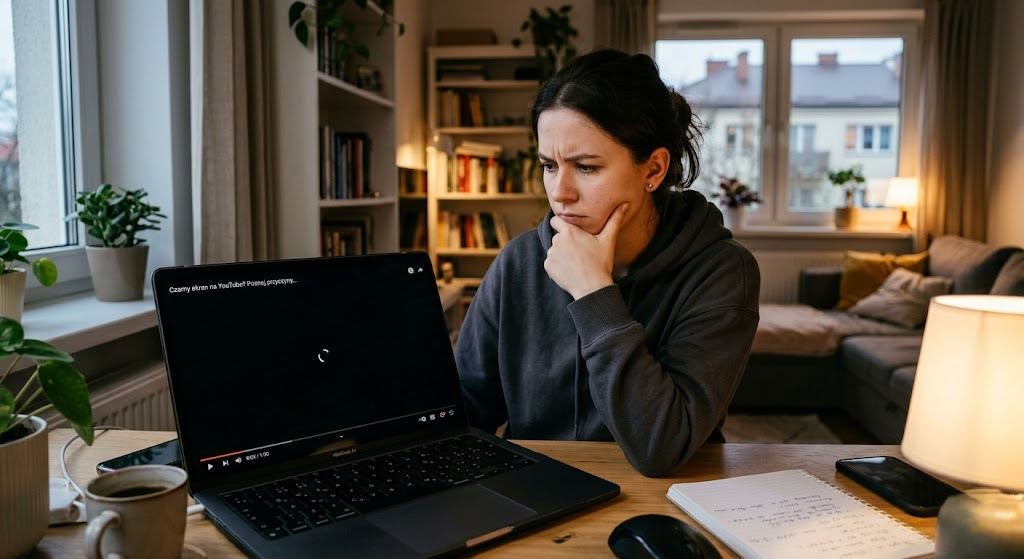
Zanim przejdziemy do naprawiania usterki, warto precyzyjnie zdiagnozować, jak objawia się czarna plansza. Różne zachowania odtwarzacza mogą bowiem wskazywać na odmienne źródła problemów:
- Czarny ekran i działający dźwięk: To bardzo częsty przypadek. Słyszysz głos twórcy, muzykę i efekty dźwiękowe, ale warstwa wideo pozostaje całkowicie niewidoczna. Zazwyczaj oznacza to problem z renderowaniem grafiki lub dekodowaniem kodeków wideo przez przeglądarkę lub kartę graficzną.
- Całkowita czerń bez dźwięku i obrazu: Odtwarzacz w ogóle nie startuje. Może to być wynik całkowitego zablokowania skryptów YouTube przez rozszerzenia chroniące prywatność lub braku stabilnego połączenia z serwerami CDN (Content Delivery Network) Google.
- Czarna plansza z kręcącym się buforem: Wideo próbuje się załadować, ale proces ten zostaje przerwany. Winne mogą być zarówno problemy z siecią, jak i przepełniona pamięć podręczna przeglądarki.
- Czarny ekran pojawiający się losowo: Kilka filmów działa poprawnie, a kolejny wyświetla błąd. Może to wynikać ze specyficznego formatu kompresji użytego w danym filmie (np. nowszy kodek AV1 zamiast starszego VP9) lub błędu na konkretnym serwerze YouTube.
Wojna z adblockerami – najczęstszy powód czarnej planszy
W ostatnich latach Google, właściciel platformy YouTube, drastycznie zaostrzył politykę wymierzoną w użytkowników korzystających z rozszerzeń blokujących reklamy (takich jak AdBlock, uBlock Origin czy Adguard). Platforma systematycznie wdraża nowe skrypty anty-adblockowe, których zadaniem jest uniemożliwienie oglądania treści osobom, które nie opłacają subskrypcji YouTube Premium i jednocześnie blokują reklamy.
Efektem tej technologicznej kotki i myszki jest bardzo często właśnie czarna plansza. Gdy wtyczka blokująca reklamy próbuje wyciąć spot reklamowy przed właściwym filmem, skrypt YouTube wykrywa tę ingerencję i blokuje załadowanie głównego strumienia wideo. W rezultacie użytkownik widzi czarny odtwarzacz, który „wisi” przez kilkadziesiąt sekund lub na stałe, imitując awarię techniczną. Jeśli korzystasz z jakiegokolwiek adblockera, to właśnie tutaj powinieneś upatrywać głównego podejrzanego. Wyłączenie rozszerzenia dla domeny YouTube lub aktualizacja filtrów wewnątrz wtyczki bardzo często natychmiast rozwiązuje problem.
Jak naprawić czarny ekran na komputerze? Instrukcja krok po kroku
Jeśli problem występuje na komputerze osobistym, niezależnie od używanego systemu operacyjnego (Windows, macOS, Linux), naprawę warto przeprowadzić metodycznie, zaczynając od najprostszych i najmniej inwazyjnych metod.
Krok 1: Odświeżenie strony z pominięciem pamięci podręcznej
Zwykłe kliknięcie ikony odświeżania w przeglądarce może nie wystarczyć, ponieważ aplikacja ponownie załaduje wadliwe pliki tymczasowe z dysku. Zamiast tego wykonaj tzw. „Hard Refresh”. Wymusza ono pobranie wszystkich elementów strony bezpośrednio z serwerów YouTube na nowo.
- W systemie Windows/Linux naciśnij kombinację klawiszy Ctrl + F5 lub Shift + F5.
- W systemie macOS użyj kombinacji Cmd + Shift + R.
Krok 2: Czyszczenie pamięci podręcznej (cache) i plików cookies
Przeglądarki internetowe gromadzą gigabajty danych, aby przyspieszyć ładowanie często odwiedzanych stron. Niestety, uszkodzony plik cookie lub przestarzały skrypt w pamięci podręcznej potrafi całkowicie sparaliżować odtwarzacz HTML5. Aby wyczyścić te dane w Google Chrome, Edge lub Firefox, naciśnij skrót Ctrl + Shift + Del (Cmd + Shift + Del na Macu). Wybierz zakres czasu „Od początku” i zaznacz opcje dotyczące plików cookies oraz obrazów i plików zapisanych w pamięci podręcznej, a następnie zatwierdź operację. Pamiętaj, że po tym zabiegu będziesz musiał ponownie zalogować się na swoje konto Google.
Krok 3: Zarządzanie rozszerzeniami i tryb incognito
Aby błyskawicznie sprawdzić, czy winę za czarny ekran ponoszą zainstalowane wtyczki, otwórz nowe okno w trybie prywatnym (incognito) za pomocą skrótu Ctrl + Shift + N (lub Ctrl + Shift + P w Firefox). Tryb incognito domyślnie uruchamia się bez żadnych rozszerzeń. Jeśli w tym trybie filmy na YouTube działają bez zarzutu, oznacza to, że jedno z Twoich rozszerzeń powoduje konflikt. Nie muszą to być wyłącznie adblockery – winne bywają również wtyczki zmieniające motyw graficzny na ciemny (Dark Mode), menedżery pobierania plików, a nawet niektóre antywirusy filtrujące ruch sieciowy w przeglądarce. Wyłączaj je po kolei w ustawieniach przeglądarki, aby zlokalizować winowajcę.
Krok 4: Wyłączenie akceleracji sprzętowej (Hardware Acceleration)
Akceleracja sprzętowa to funkcja, która odciąża procesor główny (CPU) komputera, przekazując zadania związane z renderowaniem grafiki i wideo bezpośrednio do karty graficznej (GPU). Choć teoretycznie zapewnia to płynniejsze działanie, w praktyce niekompatybilność sterowników graficznych z odtwarzaczem YouTube bardzo często skutkuje czarną planszą (z dźwiękiem lub bez). Aby to sprawdzić, wyłącz tę funkcję w ustawieniach przeglądarki:
- Google Chrome: Wejdź w Ustawienia -> System -> wyłącz opcję „Użyj przyspieszania sprzętowego, gdy jest dostępne” i uruchom ponownie przeglądarkę.
- Mozilla Firefox: Wejdź w Ustawienia -> Ogólne -> przewiń do sekcji „Wydajność” -> odznacz „Używaj polecanych ustawień wydajności” oraz „Używaj sprzętowego przyspieszania, jeśli jest dostępne”.
- Microsoft Edge: Wejdź w Ustawienia -> System i wydajność -> wyłącz „Użyj przyspieszenia sprzętowego, gdy jest dostępne”.
Krok 5: Aktualizacja sterowników karty graficznej
Jeśli wyłączenie akceleracji sprzętowej pomogło, oznacza to, że Twoje sterowniki graficzne wymagają uwagi. Pozostawienie wyłączonej akceleracji na stałe może obciążyć procesor i skrócić czas pracy laptopa na baterii. Najlepszym rozwiązaniem jest pobranie najnowszych sterowników bezpośrednio ze strony producenta Twojego układu graficznego (NVIDIA, AMD lub Intel) i ich czysta instalacja.
Czarna plansza na smartfonie – jak uratować aplikację YouTube?
Oglądanie wideo na telefonach z systemem Android lub iOS również bywa zakłócane przez błędy czarnego ekranu. W środowisku mobilnym struktura aplikacji różni się od wersji desktopowej, dlatego metody naprawy są nieco inne.
Czyszczenie pamięci podręcznej aplikacji (Android)
W systemie Android aplikacje systematycznie gromadzą dane tymczasowe, które mogą ulec uszkodzeniu. Wejdź w Ustawienia swojego telefonu, przejdź do sekcji Aplikacje, znajdź na liście YouTube, a następnie wybierz opcję Pamięć. Kliknij przycisk Wyczyść pamięć podręczną. Jeśli to nie pomoże, możesz wybrać opcję Wyczyść dane – spowoduje to przywrócenie aplikacji do stanu fabrycznego (będziesz musiał ponownie ustawić swoje preferencje, ale nie stracisz konta).
Wymuszenie zatrzymania i restart
Czasami proces aplikacji zawiesza się w tle systemu i zwykłe wyjście do ekranu głównego nie resetuje odtwarzacza. W ustawieniach aplikacji YouTube na Androidzie kliknij Wymuś zatrzymanie. W przypadku systemu iOS (iPhone) wysuń menedżer zadań gestem od dołu ekranu i przesuń kartę YouTube w górę, aby całkowicie zamknąć aplikację, a następnie uruchom ją ponownie.
Aktualizacje systemu i aplikacji
Upewnij się, że posiadasz najnowszą wersję aplikacji pobraną ze sklepu Google Play lub App Store. Starsze wersje YouTube mogą utracić kompatybilność z nowymi protokołami przesyłania strumieniowego wprowadzonymi przez Google na serwerach. Równie ważna jest aktualizacja samego systemu operacyjnego telefonu.
Zaawansowane przyczyny techniczne: Kodeki, DRM i Sieć
Jeśli podstawowe metody zawiodły, problem może leżeć głębiej w architekturze sieciowej lub sprzętowej. Oto trzy mniej znane, ale istotne czynniki, które mogą wywołać czarną planszę:
1. Problemy z zabezpieczeniami DRM i HDCP
YouTube coraz częściej wdraża zaawansowane mechanizmy ochrony praw autorskich (DRM), zwłaszcza przy materiałach filmowych dystrybuowanych w celach komercyjnych (filmy do wypożyczenia, transmisje na żywo z oficjalnych wydarzeń). Do poprawnego wyświetlania takich treści wymagany jest protokół HDCP (High-bandwidth Digital Content Protection), który zabezpiecza przesyłanie obrazu między komputerem a monitorem. Jeśli używasz starego kabla VGA, uszkodzonego przewodu HDMI lub korzystasz z rozdzielacza sygnału wideo, system DRM może zablokować obraz, wyświetlając wyłącznie czarną planszę z dźwiękiem w tle.
2. Konflikty z nowymi kodekami wideo (AV1 i VP9)
Google dąży do maksymalnego zmniejszenia ilości przesyłanych danych bez utraty jakości obrazu. W tym celu platforma wdraża nowoczesne kodeki, takie jak AV1. Starsze procesory oraz zintegrowane karty graficzne sprzed kilku lat nie posiadają sprzętowego wsparcia dla dekodowania tego formatu. W takim przypadku przeglądarka próbuje dekodować obraz programowo, co przy braku odpowiedniej mocy obliczeniowej lub błędzie w bibliotekach systemowych skutkuje awarią odtwarzacza i czarnym ekranem. Rozwiązaniem może być instalacja rozszerzenia do przeglądarki, takiego jak Enhanced h264ify, które zmusza YouTube do serwowania filmów w starszym, ale powszechnie obsługiwanym formacie H.264.
3. Złe konfiguracje DNS i MTU w routerze
Czasami wina leży po stronie infrastruktury sieciowej w Twoim domu. Jeśli serwery DNS Twojego dostawcy internetu (ISP) działają wolno lub niepoprawnie mapują adresy serwerów wideo Google, strona YouTube załaduje się (tekst, komentarze, layout), ale sam strumień wideo zostanie zablokowany na etapie nawiązywania połączenia. Warto w konfiguracji karty sieciowej komputera lub bezpośrednio w routerze zmienić adresy DNS na publiczne i stabilne serwery, np. Google (8.8.8.8 oraz 8.8.4.4) lub Cloudflare (1.1.1.1).
Podsumowanie metod rozwiązywania problemu
Poniższa tabela przedstawia szybką ściągawkę z najczęstszymi przyczynami powstawania czarnej planszy na YouTube oraz rekomendowanymi działaniami naprawczymi:
| Objaw usterki | Prawdopodobna przyczyna | Szybkie rozwiązanie |
|---|---|---|
| Czarny ekran, dźwięk działa poprawnie | Konflikt akceleracji sprzętowej lub sterowników GPU | Wyłącz akcelerację sprzętową w ustawieniach przeglądarki lub zaktualizuj sterowniki karty graficznej. |
| Odtwarzacz nie reaguje, brak obrazu i dźwięku | Agresywne działanie wtyczki blokującej reklamy (AdBlock) | Wyłącz tymczasowo adblockera dla YouTube lub zaktualizuj jego listy filtrów. |
| Czarna plansza pojawia się losowo na różnych filmach | Błędy w plikach cookies lub uszkodzona pamięć cache | Wyczyść dane przeglądania za pomocą skrótu Ctrl + Shift + Del. |
| Wideo ładuje się bez końca na smartfonie | Zawieszenie procesu aplikacji lub przepełniony cache telefonu | Wymuś zatrzymanie aplikacji YouTube w ustawieniach telefonu i wyczyść jej pamięć podręczną. |
| Czarny ekran przy filmach premium / płatnych | Brak kompatybilności z systemem ochrony HDCP / DRM | Sprawdź połączenie kablowe monitora (użyj certyfikowanego kabla HDMI/DisplayPort). |
Czarna plansza na YouTube to rzadko kiedy objaw trwałego uszkodzenia sprzętu. W przeważającej większości przypadków problem tkwi w oprogramowaniu i można go rozwiązać w zaledwie kilka minut bez wychodzenia z domu. Systematyczne czyszczenie przeglądarki, rozsądne zarządzanie rozszerzeniami blokującymi reklamy oraz dbanie o aktualność sterowników systemowych to klucz do płynnego i bezproblemowego korzystania z zasobów największej platformy wideo na świecie.