
W dzisiejszym dynamicznym świecie stały dostęp do sieci stał się absolutną koniecznością. Pracujemy zdalnie z kawiarni, podróżujemy pociągami, odpoczywamy na działkach lub mierzymy się z nagłymi awariami domowego dostawcy światłowodu. W takich momentach naszym najlepszym przyjacielem staje się smartfon. Urządzenia, które nosimy w kieszeniach, to nie tylko narzędzia do przeglądania mediów społecznościowych, ale również potężne, mobilne modemy. Udostępnianie internetu z telefonu – technicznie nazywane tetheringiem – to funkcja prosta w obsłudze, o ile wiemy, jak ją poprawnie skonfigurować i zoptymalizować pod kątem bezpieczeństwa oraz zużycia baterii.
W tym artykule przyjrzymy się szczegółowo wszystkim dostępnym metodom przesyłania sygnału sieciowego ze smartfona na laptopa, tablet, telewizor czy konsolę. Dowiesz się, jak krok po kroku uruchomić hotspot w systemach Android oraz iOS, czym różni się połączenie bezprzewodowe od przewodowego oraz jak rozwiązać najpopularniejsze problemy techniczne, które mogą pojawić się w trakcie konfiguracji.
Hotspot Wi-Fi, czyli najpopularniejsza metoda bezprzewodowa
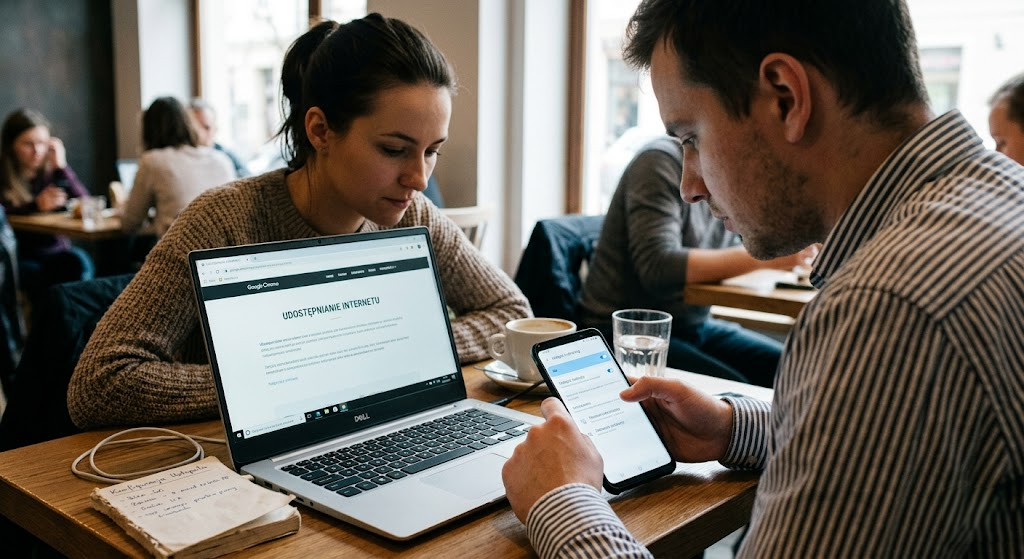
Bezprzewodowe udostępnianie sygnału za pomocą sieci Wi-Fi to zdecydowanie najwygodniejszy i najczęściej wybierany sposób. Telefon zamienia się wówczas w klasyczny router, do którego można podłączyć jednocześnie nawet kilka urządzeń – od laptopów po inteligentne urządzenia domowe. Jak to zrobić na dwóch najpopularniejszych systemach operacyjnych?
Udostępnianie internetu z systemu Android
Ze względu na dużą różnorodność nakładek systemowych (np. One UI od Samsunga, HyperOS od Xiaomi czy Realme UI), ścieżka dostępu do opcji sieciowych może się nieznacznie różnić. Ogólny schemat pozostaje jednak bardzo podobny na każdym nowoczesnym smartfonie.
- Otwórz Ustawienia swojego telefonu.
- Przejdź do sekcji odpowiedzialnej za łączność – najczęściej nazywa się ona Połączenia, Sieć i internet lub Karty SIM i sieci komórkowe.
- Znajdź i kliknij opcję Hotspot osobisty, Przenośny hotspot lub Tethering.
- Zanim aktywujesz funkcję suwakiem, wejdź w Konfigurację hotspotu. Tutaj możesz ustawić własną, unikalną nazwę sieci (SSID) oraz silne hasło zabezpieczające.
- Włącz hotspot. Na pasku powiadomień pojawi się charakterystyczna ikona sygnalizująca nadawanie sygnału.
Udostępnianie internetu z iPhone’a (iOS)
W przypadku urządzeń marki Apple proces ten jest maksymalnie uproszczony i ujednolicony dla każdego modelu działającego pod kontrolą systemu iOS.
- Wejdź w aplikację Ustawienia.
- Kliknij w zakładkę Hotspot osobisty (znajduje się ona wysoko na liście, tuż pod ustawieniami sieci komórkowej).
- Stuknij w pole Hasło Wi-Fi, aby ustawić bezpieczny klucz dostępu do Twojej sieci.
- Zaznacz opcję Dopuszczaj innych, przesuwając suwak w pozycję aktywną.
Warto dodać, że jeśli korzystasz z ekosystemu Apple (np. posiadasz MacBooka lub iPada zalogowanego na to samo konto iCloud), funkcja ta staje się jeszcze prostsza. Dzięki opcji *Instant Hotspot* Twoje pozostałe urządzenia Apple wykryją telefon automatycznie i będą mogły połączyć się z internetem bez konieczności ręcznego wpisywania hasła ani wyciągania smartfona z kieszeni.
Tethering przez USB – maksymalna stabilność i bezpieczeństwo
Choć hotspot Wi-Fi jest niezwykle wygodny, ma dwie zasadnicze wady: generuje duże obciążenie energetyczne, przez co bateria telefonu błyskawicznie się rozładowuje, oraz może być podatny na zakłócenia radiowe w zatłoczonych miejscach. Alternatywą o doskonałych parametrach jest tethering USB.
Ta metoda polega na fizycznym połączeniu smartfona z komputerem za pomocą kabla USB (najlepiej oryginalnego, dołączonego do zestawu z telefonem, który gwarantuje stabilny przesył danych). Jakie są główne zalety takiego rozwiązania?
- Brak strat sygnału: Połączenie kablowe charakteryzuje się najniższymi możliwymi opóźnieniami (ping) oraz najwyższą stabilnością transferu, co docenią zwłaszcza osoby pracujące na dużych plikach lub gracze sieciowi.
- Jednoczesne ładowanie: Komputer podłączony do zasilania sieciowego lub posiadający naładowaną baterię będzie w trakcie udostępniania internetu zasilał Twój telefon. Zapobiegniesz w ten sposób niespodziewanemu wyłączeniu się smartfona.
- Bezpieczeństwo: Sygnał nie jest emitowany w powietrze, więc nikt postronny nie ma fizycznej możliwości podpatrzenia Twojego hasła czy podłączenia się pod Twój pakiet danych.
Jak uruchomić tethering USB? W przypadku Androida po podłączeniu kabla do komputera należy wejść w *Ustawienia -> Połączenia -> Hotspot i tethering* i aktywować suwak przy opcji Tethering przez USB. W systemie iOS proces przebiega automatycznie po podłączeniu iPhone’a do komputera z zainstalowaną aplikacją iTunes (w przypadku systemów Windows) lub bezpośrednio po sparowaniu z komputerem Mac – wystarczy wybrać opcję „Zaufaj temu komputerowi” na ekranie telefonu.
Udostępnianie przez Bluetooth – energooszczędna alternatywa
Mniej popularną, ale niezwykle przydatną w określonych sytuacjach metodą jest tethering za pomocą modułu Bluetooth. Jest to technologia dedykowana przede wszystkim osobom, które chcą zaoszczędzić jak najwięcej energii w akumulatorze telefonu, a nie zależy im na zawrotnych prędkościach pobierania danych.
Prędkość przesyłu danych przez Bluetooth jest znacznie niższa niż w przypadku Wi-Fi czy USB, zazwyczaj nie przekracza kilku megabitów na sekundę. W zupełności wystarczy to jednak do sprawdzania poczty e-mail, komunikacji tekstowej przez aplikacje typu Slack czy WhatsApp, a także do czytania artykułów w sieci. Aby z tego skorzystać, należy najpierw sparować telefon z komputerem lub tabletem w ustawieniach Bluetooth obu urządzeń, a następnie w sekcji udostępniania internetu w smartfonie aktywować opcję Tethering przez Bluetooth.
Częstotliwość 2.4 GHz vs 5 GHz – którą wybrać?
Podczas konfiguracji bezprzewodowego punktu dostępu w nowoczesnych smartfonach z Androidem oraz nowszych iPhone’ach natrafisz na opcję wyboru pasma nadawania: 2.4 GHz lub 5 GHz (często opisywaną jako „Maksymalizuj zgodność”). Wybór ten ma kluczowe znaczenie dla komfortu użytkowania sieci.
| Pasmo | Zalety | Wady | Kiedy wybrać? |
|---|---|---|---|
| 2.4 GHz | Większy zasięg działania, doskonałe przenikanie przez ściany i przeszkody, kompatybilność ze starszym sprzętem. | Niższa prędkość maksymalna, podatność na zakłócenia (dużo innych sieci w okolicy). | Gdy komputer znajduje się w drugim pokoju lub podłączasz starszy model laptopa/telewizora. |
| 5 GHz | Bardzo wysoka prędkość transferu, minimalne opóźnienia, brak zakłóceń od sąsiednich routerów. | Mniejszy zasięg, gorsze radzenie sobie z przeszkodami fizycznymi. | Gdy zależy Ci na błyskawicznym pobieraniu plików, a komputer stoi tuż obok telefonu. |
Bezpieczeństwo przede wszystkim – jak chronić mobilną sieć?
Uruchamiając hotspot w miejscu publicznym – np. w pociągu, galerii handlowej czy na konferencji – stajesz się widoczny dla dziesiątek obcych urządzeń znajdujących się w promieniu kilkunastu metrów. Brak odpowiednich zabezpieczeń może skutkować tym, że ktoś bez Twojej wiedzy podłączy się do sieci, błyskawicznie zużywając Twój pakiet danych, lub – co gorsza – podejrzy przesyłane przez Ciebie informacje.
Używaj silnego szyfrowania i trudnego hasła
Nigdy nie zostawiaj otwartego hotspotu bez hasła. W ustawieniach zabezpieczeń wybieraj standard WPA2-PSK lub nowszy WPA3, o ile jest dostępny w Twoim telefonie i obsługiwany przez urządzenie odbiorcze. Hasło powinno składać się z kombinacji dużych i małych liter, cyfr oraz znaków specjalnych. Zapomnij o prostych hasłach typu „12345678” czy „internet”.
Zmień domyślną nazwę sieci (SSID)
Fabryczne nazwy typu „iPhone (Krzysztof)” lub „Galaxy S23” wprost informują otoczenie, z jakiego modelu urządzenia korzystasz. Zmiana nazwy na neutralną podnosi poziom Twojej prywatności.
Automatyczne wyłączanie punktu dostępu
Zarówno system Android, jak i iOS oferują funkcję automatycznego wyłączania hotspotu w sytuacji, gdy przez określony czas (np. 5 lub 10 minut) żadne urządzenie nie jest do niego aktywnie podłączone. Warto upewnić się, że ta funkcja jest włączona – pozwala to oszczędzać energię oraz zamyka potencjalne okno dla nieproszonych gości.
Dlaczego hotspot nie działa? Najczęstsze problemy i rozwiązania
Konfiguracja przebiegła pomyślnie, laptop widzi sieć, wpisujesz poprawne hasło, ale ikona połączenia pokazuje żółty wykrzyknik lub komunikat „Połączono, brak internetu”. To scenariusz, z którym mierzy się wielu użytkowników. Oto najczęstsze przyczyny takich awarii oraz sposoby ich eliminacji:
1. Brak włączonej transmisji danych komórkowych
To brzmi jak banał, ale w pośpiechu łatwo o tym zapomnieć. Hotspot jedynie przekazuje sygnał dalej. Jeśli w telefonie masz wyłączony transfer danych (LTE/5G), podłączone urządzenia nie uzyskają dostępu do sieci. Upewnij się również, czy nie skończyły Ci się środki na koncie lub czy nie wyczerpałeś miesięcznego limitu gigabajtów.
2. Blokada tetheringu przez operatora komórkowego (konfiguracja APN)
Niektóre sieci komórkowe, zwłaszcza w specyficznych taryfach abonamentowych lub w ofertach na kartę, mogą blokować możliwość udostępniania internetu. Problem ten często objawia się tym, że urządzenia łączą się z telefonem, ale nie mogą załadować żadnej strony. Rozwiązaniem bywa ręczna edycja punktów dostępowych (APN) w ustawieniach sieci komórkowej telefonu. W polu „Typ APN” na urządzeniach z Androidem warto dopisać po przecinku słowo dun (np. default,supl,dun), co pozwala ominąć restrykcje niektórych operatorów dotyczące rozpoznawania ruchu z hotspotu.
3. Aktywny tryb oszczędzania energii lub oszczędzania danych
Jeśli w telefonie masz włączony rygorystyczny tryb oszczędzania baterii, system może automatycznie blokować procesy działające w tle, w tym zaawansowane funkcje sieciowe, jakimi jest tethering. Podobnie działa funkcja „Oszczędzanie danych” – blokuje ona wysyłanie i odbieranie danych przez aplikacje i system w tle, co paraliżuje działanie hotspotu. Wyłącz te tryby na czas udostępniania sieci.
4. Limity podłączonych urządzeń
W ustawieniach hotspotu w systemie Android można zdefiniować maksymalną liczbę urządzeń, które mogą jednocześnie korzystać z połączenia. Jeśli limit jest ustawiony np. na 1, kolejny laptop czy tablet nie uzyska autoryzacji. Zwiększ limit w menu konfiguracyjnym.
Wpływ udostępniania internetu na smartfon – o czym musisz pamiętać?
Udostępnianie internetu to proces, który mocno eksploatuje podzespoły smartfona. Warto mieć świadomość tych obciążeń, aby przedłużyć żywotność swojego telefonu i uniknąć przykrych niespodzianek.
Przede wszystkim należy pamiętać o wysokiej temperaturze. Procesor telefonu pracujący na pełnych obrotach przy jednoczesnym intensywnym działaniu modułów komórkowych (LTE/5G) oraz anteny Wi-Fi generuje ogromne ilości ciepła. Jeśli dodatkowo podłączysz telefon do ładowarki i położysz go na miękkiej powierzchni (np. na łóżku czy fotelu), urządzenie może się niebezpiecznie nagrzać. Najlepiej umieścić smartfon w chłodnym, zacienionym miejscu na płaskiej, twardej powierzchni.
Kolejnym aspektem jest drastyczne zużycie pakietu danych. Komputery osobiste systemowo zużywają znacznie więcej danych niż smartfony. Strony internetowe ładują się w pełnych, ciężkich wersjach desktopowych, w tle mogą uruchomić się automatyczne aktualizacje systemu Windows lub macOS, a programy chmurowe (OneDrive, Google Drive, Dropbox) mogą zacząć synchronizować gigabajty danych. Jeśli Twój pakiet danych nie jest nielimitowany, przed podłączeniem komputera do hotspotu warto oznaczyć nowo wykrytą sieć Wi-Fi w ustawieniach systemu operacyjnego komputera jako „Połączenie taryfowe” (Metered Connection). Zapobiegnie to pobieraniu dużych aktualizacji w tle.
Podsumowując, udostępnianie internetu z telefonu to technologia, która rewolucjonizuje sposób, w jaki pracujemy i spędzamy czas wolny poza domem. Niezależnie od tego, czy wybierzesz elastyczny i bezprzewodowy hotspot Wi-Fi, superstabilny tethering przez kabel USB, czy energooszczędny Bluetooth – kluczem do sukcesu jest świadoma konfiguracja parametrów sieci, dbałość o bezpieczeństwo haseł oraz monitorowanie zużycia pakietu danych. Dzięki temu Twój osobisty, mobilny punkt dostępu do świata będzie zawsze działał niezawodnie, gdy tylko tego zapotrzebujesz.